Domain handy-ohne-tasten.de kaufen?
Wir ziehen mit dem Projekt
handy-ohne-tasten.de um.
Sind Sie am Kauf der Domain
handy-ohne-tasten.de interessiert?
domain@kv-gmbh.de · 0541-91531010
Domain handy-ohne-tasten.de kaufen?
Wie Wiederherstellungspunkt erstellen?
Um einen Wiederherstellungspunkt zu erstellen, klicken Sie auf das Startmenü und geben Sie "Systemwiederherstellung" in die Suchleiste ein. Wählen Sie dann "Systemwiederherstellung erstellen" aus den Suchergebnissen. Folgen Sie den Anweisungen auf dem Bildschirm, um einen Namen für den Wiederherstellungspunkt festzulegen und den Erstellungsprozess abzuschließen. Stellen Sie sicher, dass Sie regelmäßig Wiederherstellungspunkte erstellen, um im Falle eines Systemproblems auf eine frühere Konfiguration zurückgreifen zu können. **
Was ist der Wiederherstellungspunkt?
Ein Wiederherstellungspunkt ist eine Art Sicherungskopie, die von einem Computer oder einem anderen Gerät erstellt wird, um im Falle eines Problems oder eines Fehlers auf eine frühere Version des Systems zurückzugreifen. Diese Wiederherstellungspunkte enthalten wichtige Systemdateien und Einstellungen, die zu einem bestimmten Zeitpunkt gespeichert wurden. Sie dienen dazu, das System auf einen funktionierenden Zustand zurückzusetzen, falls es durch Softwareprobleme, Viren oder unerwünschte Änderungen beschädigt wird. Durch die Verwendung von Wiederherstellungspunkten können Benutzer ihr System schnell und einfach wiederherstellen, ohne Datenverlust befürchten zu müssen. Es ist ratsam, regelmäßig Wiederherstellungspunkte zu erstellen, um im Notfall auf eine stabile Version des Systems zurückgreifen zu können. **
Ähnliche Suchbegriffe für Wiederherstellungspunkt
Top-Angebote
Produkte zum Begriff Wiederherstellungspunkt:
-
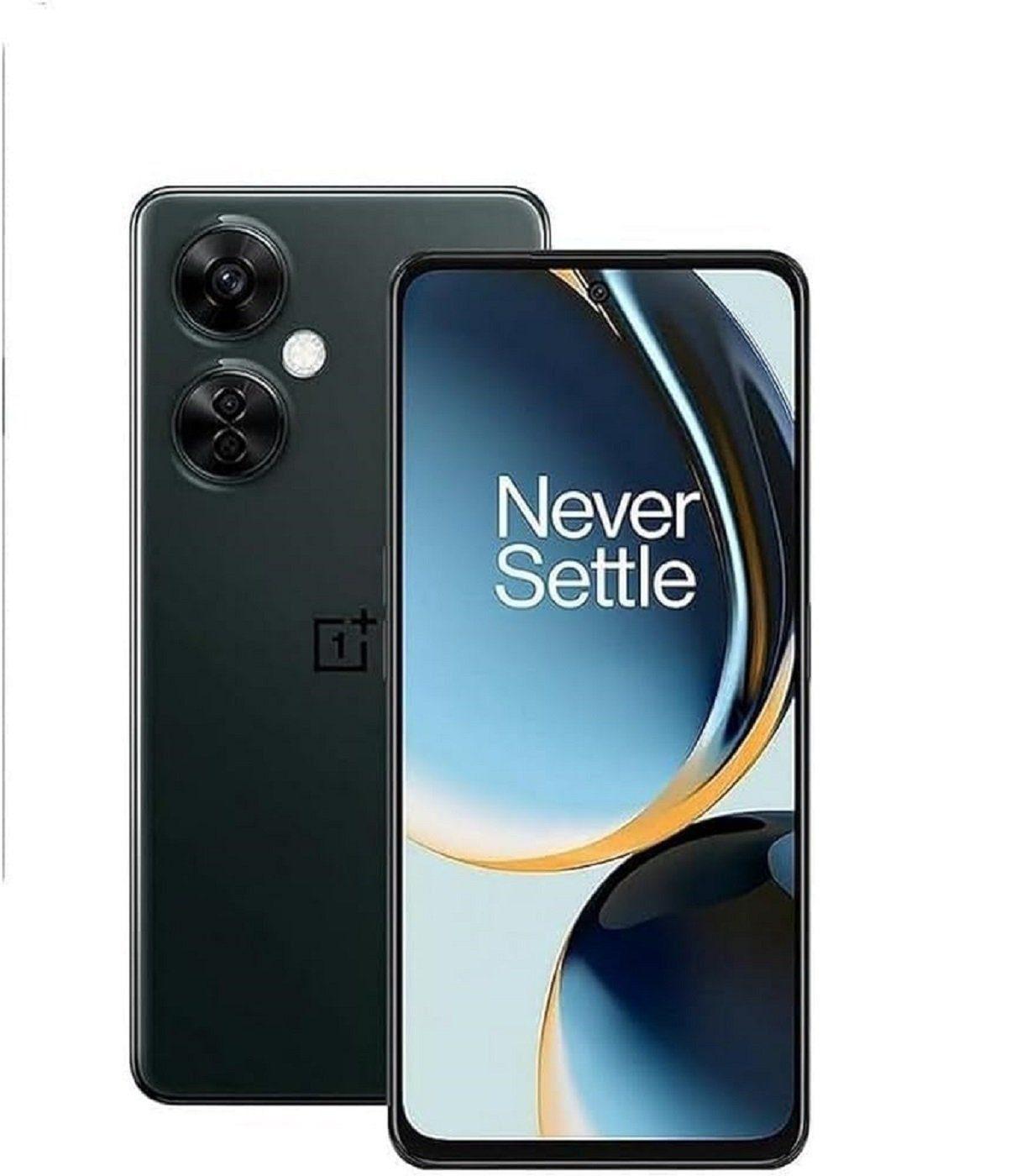
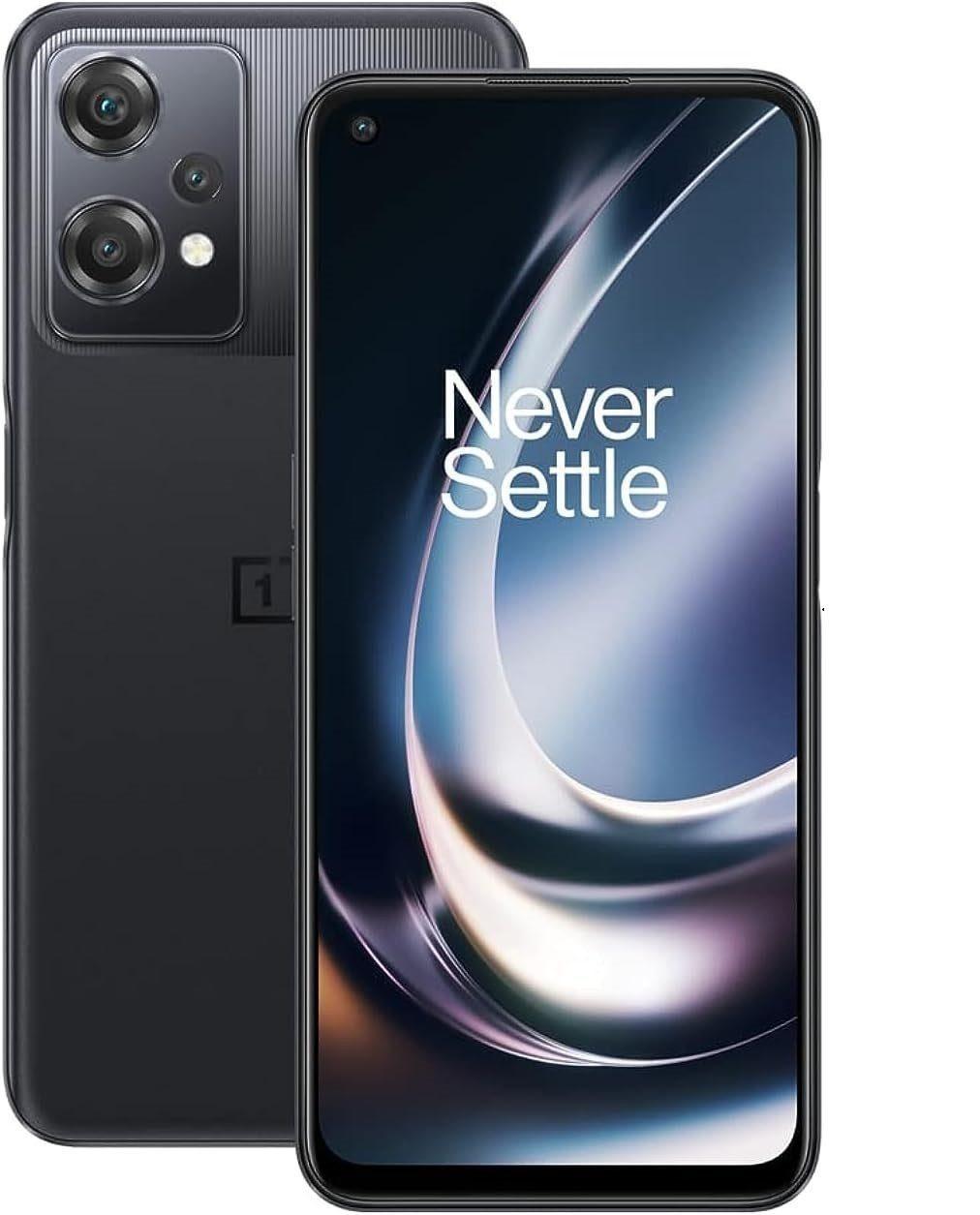
OnePlus Mobiltelefon, 6GB RAM, 128GB, SIM-freies Smartphone, Dreifach-Kamera Smartphone (6.59 Zoll, 128 GB Speicherplatz, 64 MP Kamera, Handy)64 MP KI Triple-Kamera für beeindruckende Fotos und Videos - Das Smartphone ist ausgestattet mit einer 64 MP Hauptkamera, einer 2 MP Tiefenerkennungskamera und einem 2 MP Makro-Objektiv, um detailreiche Porträts, Bokeh-Effekte und Nahaufnahmen aus nur 4 cm Entfernung zu ermöglichen.Leistungsstarkes 6,59-Zoll-Display mit 120 Hz - Das energiesparende LCD-Display sorgt für flüssige Bildwiederholraten, ideal für Streaming, Gaming und Multimedia-Anwendungen mit lebendigen Farben in Full-HD+ Qualität.Großer 5000-mAh-Akku mit 33W SUPERVOOC Schnellladung - Das Kraftpaket ermöglicht stundenlanges Surfen, Spielen und Streamen, während die Schnellladefunktion innerhalb kürzester Zeit den Akku wieder voll auflädt.5G-fähiger Qualcomm Snapdragon 695-Chipsatz mit Adreno 619 GPU - Leistungsstarkes Prozessor- und Grafiksystem, optimiert für Gaming, Multimedia-Anwendungen und schnelle mobile Datenübertragung, gleichzeitig energiesparend.Vielseitige Konnektivität und Speichererweiterung - Unterstützt 5G,477,99 €*Versand: 0,00 €Sichere Weiterleitung zum Anbieter
-
Wann wird ein Wiederherstellungspunkt erstellt?
Ein Wiederherstellungspunkt wird erstellt, wenn wichtige Systemänderungen vorgenommen werden, wie beispielsweise die Installation neuer Software oder Treiber. Zudem wird ein Wiederherstellungspunkt automatisch erstellt, bevor Windows-Updates installiert werden, um im Falle eines Problems eine Rückkehr zu einem früheren Zustand zu ermöglichen. Man kann auch manuell einen Wiederherstellungspunkt erstellen, um einen stabilen Ausgangszustand festzuhalten. Insgesamt dient ein Wiederherstellungspunkt dazu, das System vor unerwarteten Problemen zu schützen und eine einfache Möglichkeit zur Wiederherstellung zu bieten. **
-
Wie komme ich zum Wiederherstellungspunkt?
Um zum Wiederherstellungspunkt zu gelangen, musst du zunächst die Systemsteuerung öffnen. Dort findest du unter dem Menüpunkt "System und Sicherheit" die Option "Wiederherstellung". Klicke darauf und wähle dann "Systemwiederherstellung öffnen". Hier kannst du einen Zeitpunkt auswählen, zu dem du dein System wiederherstellen möchtest. Bestätige deine Auswahl und folge den weiteren Anweisungen, um den Wiederherstellungsvorgang abzuschließen. Hast du weitere Fragen dazu? **
-
Was ist ein Windows Wiederherstellungspunkt?
Ein Windows Wiederherstellungspunkt ist eine Art Sicherungskopie des Systems, die erstellt wird, bevor Änderungen vorgenommen werden. Dadurch kann das System zu einem früheren Zeitpunkt wiederhergestellt werden, falls Probleme auftreten. Dies kann nützlich sein, wenn beispielsweise ein Treiber- oder Softwareupdate zu Fehlern führt. Wiederherstellungspunkte können manuell erstellt werden oder werden automatisch vor der Installation von Updates oder neuen Programmen angelegt. Sie ermöglichen es dem Benutzer, das System in einen stabilen Zustand zurückzuversetzen, ohne Datenverlust befürchten zu müssen. **
-
Wie mache ich einen Wiederherstellungspunkt?
Um einen Wiederherstellungspunkt auf einem Windows-Computer zu erstellen, gehe zu den Systemeigenschaften, indem du mit der rechten Maustaste auf "Diesen PC" klickst und dann auf "Eigenschaften" gehst. Klicke dann auf "Systemschutz" und wähle das Laufwerk aus, für das du den Wiederherstellungspunkt erstellen möchtest. Klicke auf "Erstellen" und gib eine Beschreibung für den Wiederherstellungspunkt ein. Bestätige die Erstellung und der Wiederherstellungspunkt wird erstellt. Du kannst auch geplante Wiederherstellungspunkte einrichten, um regelmäßig automatische Sicherungen zu erstellen. **

Wo finde ich den Wiederherstellungspunkt?
Der Wiederherstellungspunkt auf einem Computer befindet sich normalerweise im Systemwiederherstellungsbereich. Um darauf zuzugreifen, kannst du die Systemsteuerung öffnen und nach der Option "System und Sicherheit" suchen. Dort findest du die Einstellungen für die Systemwiederherstellung. Alternativ kannst du auch direkt nach "Wiederherstellungspunkt" in der Windows-Suchleiste suchen. Von dort aus kannst du einen Wiederherstellungspunkt auswählen, um deinen Computer auf einen früheren Zustand zurückzusetzen. Es ist wichtig, regelmäßig Wiederherstellungspunkte zu erstellen, um im Falle eines Problems auf eine stabile Konfiguration zurückgreifen zu können. **
Handy: Tasten oder Touchscreen?
Die Entscheidung zwischen Tasten und Touchscreen hängt von persönlichen Vorlieben und Bedürfnissen ab. Tastenhandys bieten oft eine bessere Haptik und ermöglichen eine schnellere Texteingabe, während Touchscreen-Handys eine größere Bildschirmfläche und eine intuitivere Bedienung bieten. Letztendlich kommt es darauf an, welche Funktionen und Eigenschaften für den individuellen Nutzer am wichtigsten sind. **
Top-Angebote
Produkte zum Begriff Wiederherstellungspunkt:
-
OnePlus Mobiltelefon, 8GB RAM, 128GB , SIM-freies Smartphone, Dreifach-Kamera Smartphone 16,80 cm/ 6.72 Zoll 128 GB Speicherplatz,Handy, SmartphoneHochauflösende 108-Megapixel-Hauptkamera - Das OnePlus Nord3 Lite überzeugt mit einer leistungsstarken 108-MP-Kamera mit 9-in-1-Pixel-Binning-Technologie. Dadurch entstehen detailreiche, farbenfrohe und helle Bilder, die sich perfekt für kreative Fotografie und Social Media eignen. Selbst bei schwachem Licht liefert die Kamera eine erstaunlich klare Bildqualität.Leistungsstarker Snapdragon 695 Prozessor mit 8GB RAM - Für flüssiges Multitasking, Gaming und anspruchsvolle Anwendungen sorgt der moderne Snapdragon 695-Chipsatz. Mit 8 GB Arbeitsspeicher (erweiterbar durch virtuellen RAM) können Nutzer schnell zwischen Apps wechseln und verzögerungsfrei arbeiten.67W SUPERVOOC Schnellladung mit 5.000 mAh Akku - Der große Akku in Kombination mit der Schnellladefunktion liefert bis zu einen ganzen Tag Akkulaufzeit in nur 30 Minuten Ladezeit. Zusätzlich sorgt die Battery Health Engine für eine längere Lebensdauer des Akkus.Großes 6,72 Zoll LCD-Display mit 120 Hz Bildwiederholrate - Das Smartph437,95 €*Versand: 0,00 €Sichere Weiterleitung zum Anbieter
-
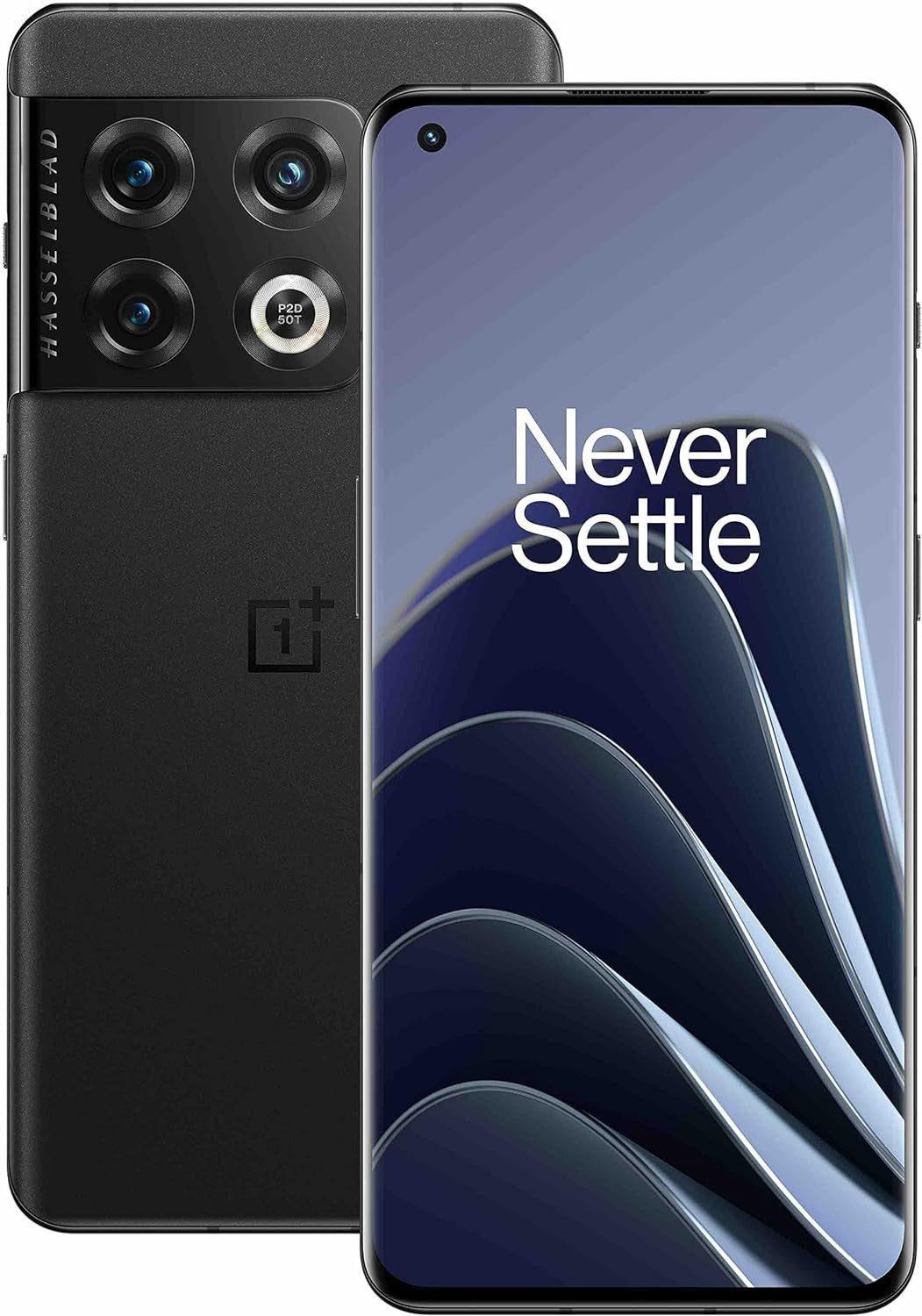
OnePlus Mobiltelefon, 8GB RAM, 128GB , SIM-freies Smartphone, Dreifach-Kamera Smartphone 17,00 cm/ 6.7 Zoll 128 GB Speicherplatz, Handy, SmartphoneLeistungsstarker Snapdragon 8+ Gen 1 Prozessor - Mit acht Kernen und einer Taktfrequenz von bis zu 3,2 GHz bietet das OnePlus 10T 5G eine extrem hohe Rechenleistung. Anwendungen, Spiele und Multitasking laufen reibungslos und ohne Verzögerungen, wodurch dieses Smartphone eine zukunftssichere Wahl ist.Schnelllade-Technologie mit 150W Ladeleistung - Der 4.800 mAh Akku kann innerhalb kürzester Zeit vollständig geladen werden. Schon wenige Minuten am Ladegerät reichen aus, um das Gerät stundenlang zu nutzen.Brillantes 6,7 Zoll Fluid AMOLED Display mit 120Hz - Mit einer Auflösung von 2412 × 1080 Pixeln und einer Bildwiederholrate von 120Hz bietet das Display gestochen scharfe Inhalte, lebendige Farben und eine flüssige Darstellung, die ideal für Filme, Spiele und Arbeit ist.Hochwertiges Dreifach-Kamera-System mit 50 MP Hauptsensor - Ausgestattet mit Ultraweitwinkel- und Makroobjektiv sowie optischer und elektronischer Bildstabilisierung entstehen klare, detailreiche Aufnahmen auch bei schle947,95 €*Versand: 0,00 €Sichere Weiterleitung zum Anbieter
-
Wie Wiederherstellungspunkt erstellen?
Um einen Wiederherstellungspunkt zu erstellen, klicken Sie auf das Startmenü und geben Sie "Systemwiederherstellung" in die Suchleiste ein. Wählen Sie dann "Systemwiederherstellung erstellen" aus den Suchergebnissen. Folgen Sie den Anweisungen auf dem Bildschirm, um einen Namen für den Wiederherstellungspunkt festzulegen und den Erstellungsprozess abzuschließen. Stellen Sie sicher, dass Sie regelmäßig Wiederherstellungspunkte erstellen, um im Falle eines Systemproblems auf eine frühere Konfiguration zurückgreifen zu können. **
-
Was ist der Wiederherstellungspunkt?
Ein Wiederherstellungspunkt ist eine Art Sicherungskopie, die von einem Computer oder einem anderen Gerät erstellt wird, um im Falle eines Problems oder eines Fehlers auf eine frühere Version des Systems zurückzugreifen. Diese Wiederherstellungspunkte enthalten wichtige Systemdateien und Einstellungen, die zu einem bestimmten Zeitpunkt gespeichert wurden. Sie dienen dazu, das System auf einen funktionierenden Zustand zurückzusetzen, falls es durch Softwareprobleme, Viren oder unerwünschte Änderungen beschädigt wird. Durch die Verwendung von Wiederherstellungspunkten können Benutzer ihr System schnell und einfach wiederherstellen, ohne Datenverlust befürchten zu müssen. Es ist ratsam, regelmäßig Wiederherstellungspunkte zu erstellen, um im Notfall auf eine stabile Version des Systems zurückgreifen zu können. **
-
Wann wird ein Wiederherstellungspunkt erstellt?
Ein Wiederherstellungspunkt wird erstellt, wenn wichtige Systemänderungen vorgenommen werden, wie beispielsweise die Installation neuer Software oder Treiber. Zudem wird ein Wiederherstellungspunkt automatisch erstellt, bevor Windows-Updates installiert werden, um im Falle eines Problems eine Rückkehr zu einem früheren Zustand zu ermöglichen. Man kann auch manuell einen Wiederherstellungspunkt erstellen, um einen stabilen Ausgangszustand festzuhalten. Insgesamt dient ein Wiederherstellungspunkt dazu, das System vor unerwarteten Problemen zu schützen und eine einfache Möglichkeit zur Wiederherstellung zu bieten. **
-
Wie komme ich zum Wiederherstellungspunkt?
Um zum Wiederherstellungspunkt zu gelangen, musst du zunächst die Systemsteuerung öffnen. Dort findest du unter dem Menüpunkt "System und Sicherheit" die Option "Wiederherstellung". Klicke darauf und wähle dann "Systemwiederherstellung öffnen". Hier kannst du einen Zeitpunkt auswählen, zu dem du dein System wiederherstellen möchtest. Bestätige deine Auswahl und folge den weiteren Anweisungen, um den Wiederherstellungsvorgang abzuschließen. Hast du weitere Fragen dazu? **
Ähnliche Suchbegriffe für Wiederherstellungspunkt
-
OnePlus Mobiltelefon, 6GB RAM, 128GB, SIM-freies Smartphone, Dreifach-Kamera Smartphone (6.59 Zoll, 128 GB Speicherplatz, 64 MP Kamera, Handy)64 MP KI Triple-Kamera für beeindruckende Fotos und Videos - Das Smartphone ist ausgestattet mit einer 64 MP Hauptkamera, einer 2 MP Tiefenerkennungskamera und einem 2 MP Makro-Objektiv, um detailreiche Porträts, Bokeh-Effekte und Nahaufnahmen aus nur 4 cm Entfernung zu ermöglichen.Leistungsstarkes 6,59-Zoll-Display mit 120 Hz - Das energiesparende LCD-Display sorgt für flüssige Bildwiederholraten, ideal für Streaming, Gaming und Multimedia-Anwendungen mit lebendigen Farben in Full-HD+ Qualität.Großer 5000-mAh-Akku mit 33W SUPERVOOC Schnellladung - Das Kraftpaket ermöglicht stundenlanges Surfen, Spielen und Streamen, während die Schnellladefunktion innerhalb kürzester Zeit den Akku wieder voll auflädt.5G-fähiger Qualcomm Snapdragon 695-Chipsatz mit Adreno 619 GPU - Leistungsstarkes Prozessor- und Grafiksystem, optimiert für Gaming, Multimedia-Anwendungen und schnelle mobile Datenübertragung, gleichzeitig energiesparend.Vielseitige Konnektivität und Speichererweiterung - Unterstützt 5G,477,99 €*Versand: 0,00 €Sichere Weiterleitung zum Anbieter
-
Fahrradtasche Touchscreen für SmartphoneDiese Touchscreen-Fahrradtasche wurde für moderne Radfahrer entwickelt, die Wert auf Funktionalität und Sicherheit legen. Das wasserabweisende Material schützt Ihre Wertsachen und Ihr Smartphone vor Wind und Wetter und ermöglicht Ihnen unbeschwertes Radfahren. Mit dieser Tasche können Sie bequem Ihre Karte konsultieren oder Anrufe entgegennehmen, ohne die Hände vom Lenker zu nehmen. Ihr ergonomisches Design und die praktischen Funktionen machen sie zu einem unverzichtbaren Accessoire für alle Radsportbegeisterten. --- ## **Produktspezifikationen** - Typ: Touchscreen-Fahrradtasche - Material: Wasserabweisendes Material - Bildschirmgröße: Kompatibel mit Smartphones bis zu 6,2 Zoll - Empfindlichkeit: Hochsensible TPU-Folie für optimale Touchscreen-Bedienung - Fächer: Zwei Taschen zur Aufbewahrung verschiedener Gegenstände - Kopfhöreranschluss: Ja, zum Musikhören während der Fahrt - Sicherheit: Reflektierender Streifen für bessere Sichtbarkeit bei Nacht --- ## **Geeignete Einsatzgebiete und Aktivitäten** Diese Tasche ist ideal für Radfahrer, die die Hände frei haben und dennoch ihr Smartphone nutzen möchten. Ideal für: - Tägliches Pendeln mit dem Fahrrad - Wander- und Radtouren - Outdoor-Training und Fitnesseinheiten29,17 €*Versand: 0,00 €Sichere Weiterleitung zum Anbieter
-
Was ist ein Windows Wiederherstellungspunkt?
Ein Windows Wiederherstellungspunkt ist eine Art Sicherungskopie des Systems, die erstellt wird, bevor Änderungen vorgenommen werden. Dadurch kann das System zu einem früheren Zeitpunkt wiederhergestellt werden, falls Probleme auftreten. Dies kann nützlich sein, wenn beispielsweise ein Treiber- oder Softwareupdate zu Fehlern führt. Wiederherstellungspunkte können manuell erstellt werden oder werden automatisch vor der Installation von Updates oder neuen Programmen angelegt. Sie ermöglichen es dem Benutzer, das System in einen stabilen Zustand zurückzuversetzen, ohne Datenverlust befürchten zu müssen. **
-
Wie mache ich einen Wiederherstellungspunkt?
Um einen Wiederherstellungspunkt auf einem Windows-Computer zu erstellen, gehe zu den Systemeigenschaften, indem du mit der rechten Maustaste auf "Diesen PC" klickst und dann auf "Eigenschaften" gehst. Klicke dann auf "Systemschutz" und wähle das Laufwerk aus, für das du den Wiederherstellungspunkt erstellen möchtest. Klicke auf "Erstellen" und gib eine Beschreibung für den Wiederherstellungspunkt ein. Bestätige die Erstellung und der Wiederherstellungspunkt wird erstellt. Du kannst auch geplante Wiederherstellungspunkte einrichten, um regelmäßig automatische Sicherungen zu erstellen. **
-
Wo finde ich den Wiederherstellungspunkt?
Der Wiederherstellungspunkt auf einem Computer befindet sich normalerweise im Systemwiederherstellungsbereich. Um darauf zuzugreifen, kannst du die Systemsteuerung öffnen und nach der Option "System und Sicherheit" suchen. Dort findest du die Einstellungen für die Systemwiederherstellung. Alternativ kannst du auch direkt nach "Wiederherstellungspunkt" in der Windows-Suchleiste suchen. Von dort aus kannst du einen Wiederherstellungspunkt auswählen, um deinen Computer auf einen früheren Zustand zurückzusetzen. Es ist wichtig, regelmäßig Wiederherstellungspunkte zu erstellen, um im Falle eines Problems auf eine stabile Konfiguration zurückgreifen zu können. **
-
Handy: Tasten oder Touchscreen?
Die Entscheidung zwischen Tasten und Touchscreen hängt von persönlichen Vorlieben und Bedürfnissen ab. Tastenhandys bieten oft eine bessere Haptik und ermöglichen eine schnellere Texteingabe, während Touchscreen-Handys eine größere Bildschirmfläche und eine intuitivere Bedienung bieten. Letztendlich kommt es darauf an, welche Funktionen und Eigenschaften für den individuellen Nutzer am wichtigsten sind. **
* Alle Preise verstehen sich inklusive der gesetzlichen Mehrwertsteuer und ggf. zuzüglich Versandkosten. Die Angebotsinformationen basieren auf den Angaben des jeweiligen Shops und werden über automatisierte Prozesse aktualisiert. Eine Aktualisierung in Echtzeit findet nicht statt, so dass es im Einzelfall zu Abweichungen kommen kann. ** Hinweis: Teile dieses Inhalts wurden von KI erstellt.